如何加入其他同仁
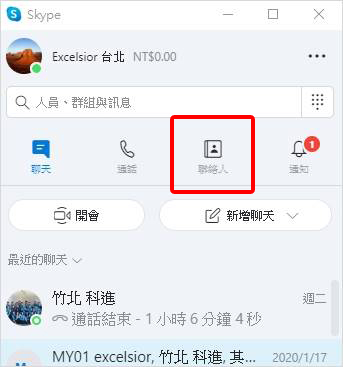
要加入其他同仁帳號,請於安裝完Skype後按照下面教學用新增聯絡人的方式加入帳號。- 開啟程式後,點選上方的「聯絡人」選項。
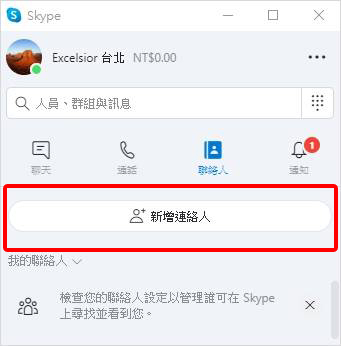
- 再點選「新增聯絡人」按鈕。
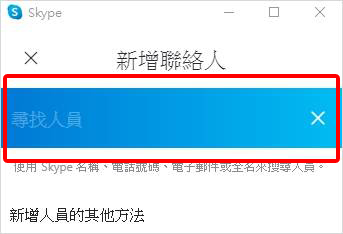
- 在尋找人員欄位輸入要搜尋的人員的Skype名稱、E-mail、手機號碼或全名後按下Enter。
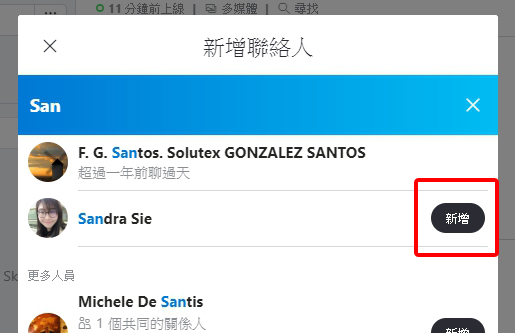
- 找到要找的人員後,按下右方的「新增」按鈕,然後關閉此視窗。
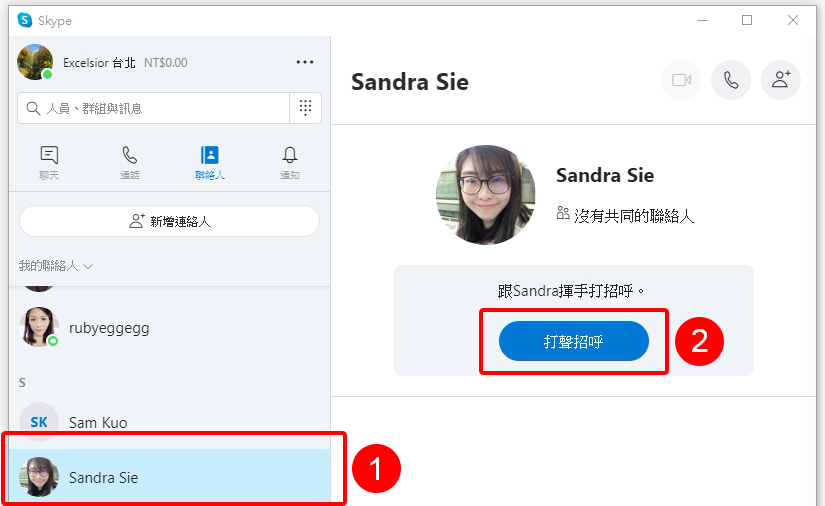
- 連絡人那邊便會出現剛剛加入的人員,可點選一下他的名稱,再在右邊的欄位按一下「打聲招呼」按鈕傳送給對方訊息,這樣就已把該位人員加入至自己的聯絡人清單。
如何召開與參與會議
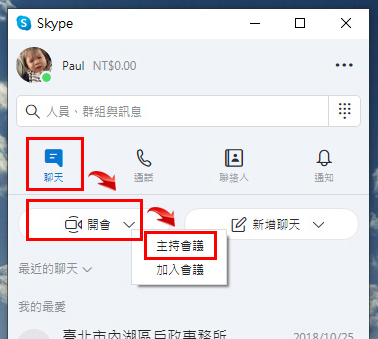
要召開與參與會議請參考以下教學,非發言時間建議可關閉麥克風以免週遭環境音效影響會議。會議中若聲音斷斷續續可先將視訊關閉只保留聲音可改善通話品質。操作上若有不清楚的地方歡迎來電資管部諮詢。- 召開會議前請先按上面步驟把要參加會議的人員先加入聯絡人,然後依序按下聊天→開會→主持會議
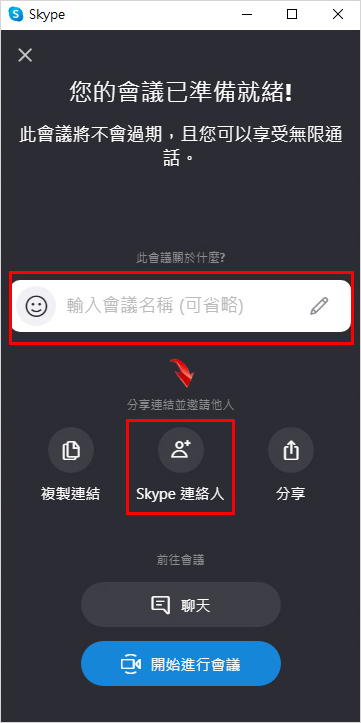
- 接著請輸入會議名稱,會議名稱輸入完畢後,請按下下方「Skype連絡人」按鈕來選取與會人員。
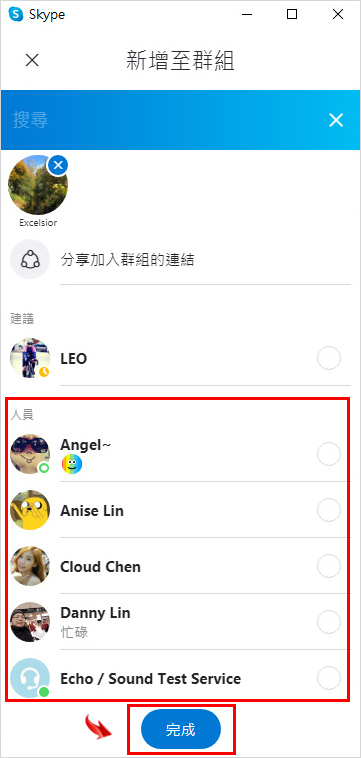
- 在下面人員中挑選此次的與會人員﹝也可用搜尋欄位來搜尋﹞,圖示右小角若有綠點點代表該位人員在線上。被挑選的人員會跑至最上面一列。選取完畢後按下最下方的「完成」按鈕。(Skype圖示說明)
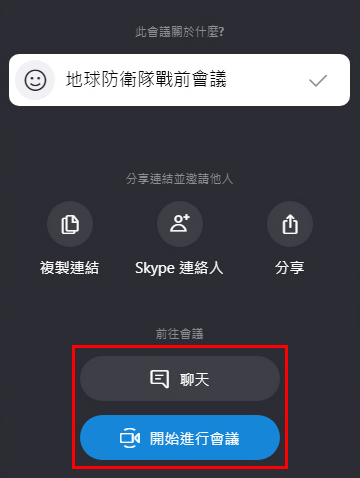
- 接著會跑回步驟2的畫面。如果是要馬上開始會議請點選「開始進行會議」按鈕,若只是預約會議之後才要開會則是按下「聊天」按鈕來建立會議。
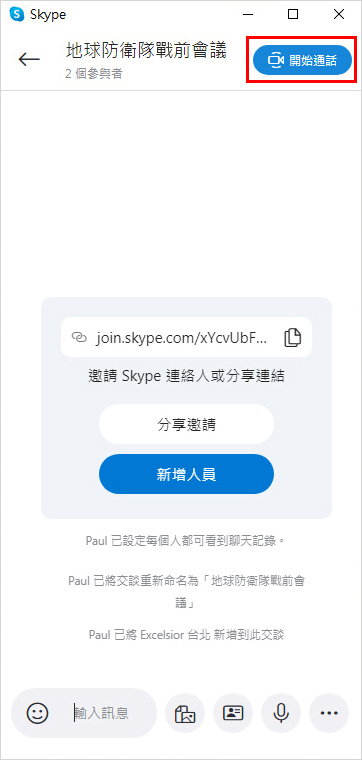
- 回到這畫面即代表會議群組已創建完成。有事要聯繫可在底下輸入訊息﹝像Line的群組聊天﹞。待要正式開會時請點選右上方的「開始通話」按鈕。
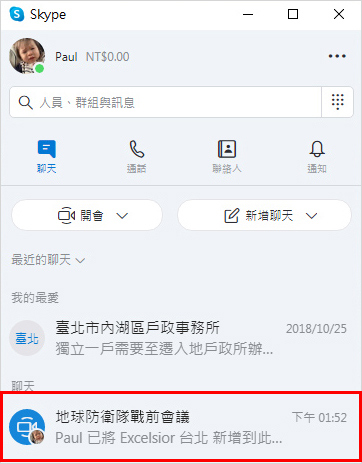
- 之後開啟Skype後,就會看到已建立的會議群組,點選進去即可回到步驟5去傳訊息或開會。這樣就不用每次開會都要重新再拉成員,可一直重複使用此會議。
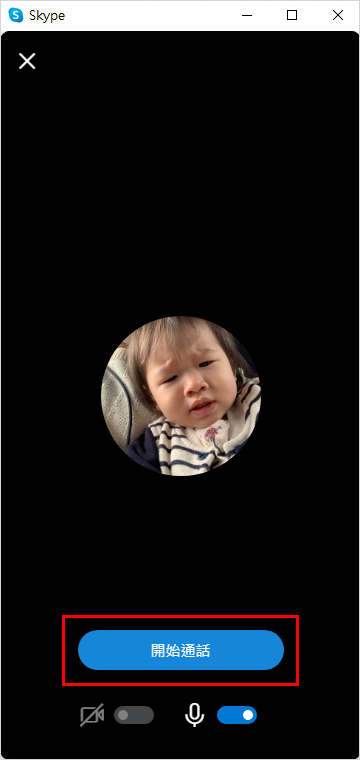
- 延續步驟5,若要開始會議點選「開始通話」按鈕會出現此視窗,可在此畫面先開啟或關閉視訊鏡頭或麥克風,若沒問題繼續按下「開始通話」按鈕進入會議室準備畫面。
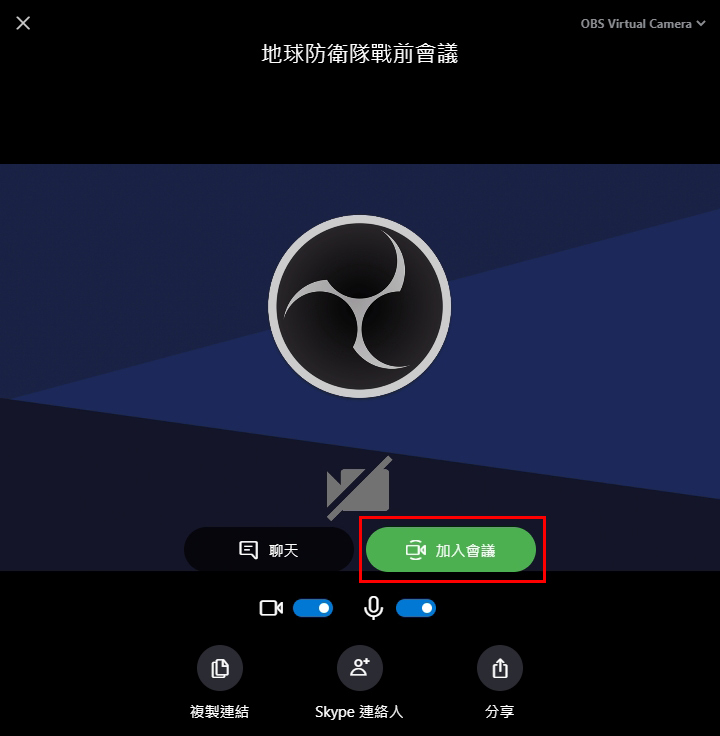
- 進入會議室準備畫面並還不算進入會議室,可先在這邊測試視訊和麥克風,沒問題按下「加入會議」按鈕進入會議室。
- 進入會議室後的主畫面即為這樣,下面再依序簡單介紹幾個常用功能。
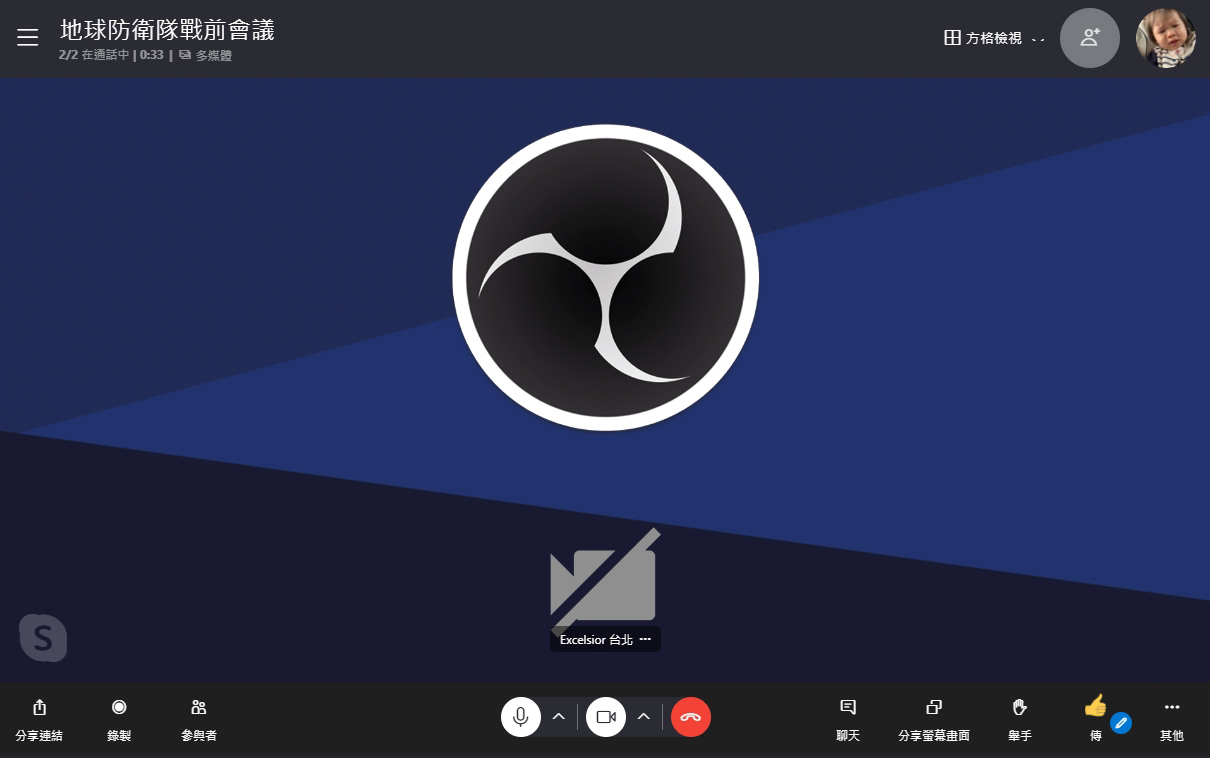
- 下方三個按鈕由左到右分別為麥克風、視訊切換開關和結束會議的按鈕。

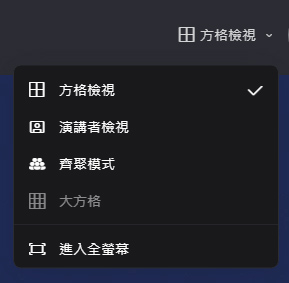
- 點選右上角的「方格檢視」可切換不同的視訊瀏覽方式,其中齊聚模式會模擬大家都在同一個場合的情境。
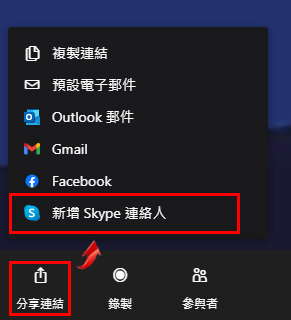
- 臨時要加入會議成員可按下左下方的「分享連結」按鈕,再按下「新增Skype連絡人」選項。若要瀏覽目前與會人員清單,則可以按下「參與者」按鈕來瀏覽。
- 要分享畫面則請按下右下方的「分享螢幕畫面」按鈕。

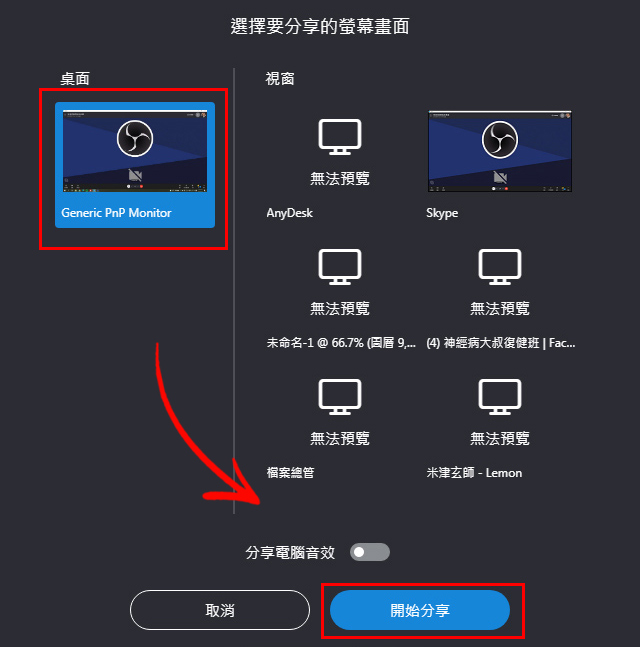
- 跳出選擇左邊直接選「桌面」按下下方「開始分享」按鈕即可開始分享畫面。
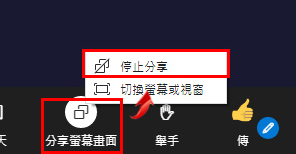
- 要結束分享畫面則是再按下右下方的「分享螢幕畫面」按鈕,選取「結束分享」選項。
- 會議中若想要發言,也可以按下步驟13的「舉手」按鈕,效果就會如同下圖﹝舉手完請記得把手放下﹞。

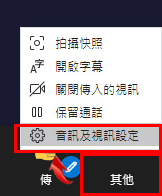
- 會議中想要調整視訊或麥克風效果,可點選「其他」按鈕,選取「音訊及視訊設定」選項即可調整。